

Команда перешла с Zoom или Teams, организатор разослал ссылку на официальный сервис Яндекс Телемост, а на первом созвоне половина участников «немая»: кто-то не выдал Windows доступ микрофону, кто-то сидит в Firefox, руководитель пытается включить фон в Chrome. В выдаче — ролики про отдельные кнопки, но нет связки «аккаунт → устройства → гости → тариф Яндекс 360».
Проблема: Созвоны срываются из-за звука и браузера, демонстрация идёт без звука ролика, запись обрывается, при росте команды непонятно, хватит ли бесплатных 40 мест и нужна ли комната ожидания для клиентов.
Решение: За один рабочий день пройти тест микрофона и камеры в Яндекс Телемосте, создать встречу по ссылке, проверить демонстрацию экрана и запись, зафиксировать тариф при команде больше 30 человек и выдать сотрудникам короткий чеклист подключения.
Коротко от редактора. За день можно пройти путь «тест звука → ссылка → демонстрация → запись → решение по тарифу». Бесплатный режим держит до 40 мест без ограничения по времени. Сравнение с Zoom — в отдельном материале, переезд с Teams — в гайде по аналогам Teams.
Большинство роликов показывают одну кнопку, а не цепочку до стабильного созвона с клиентом. На практике чаще «ломается» показ экрана со звуком ролика — проверьте это до рассылки ссылки.
Дальше — критерии браузера, чеклист для 30 человек и таблица тарифов. См. мессенджеры и разбор сервиса.
Когда Telemost закрывает боль команды без Zoom
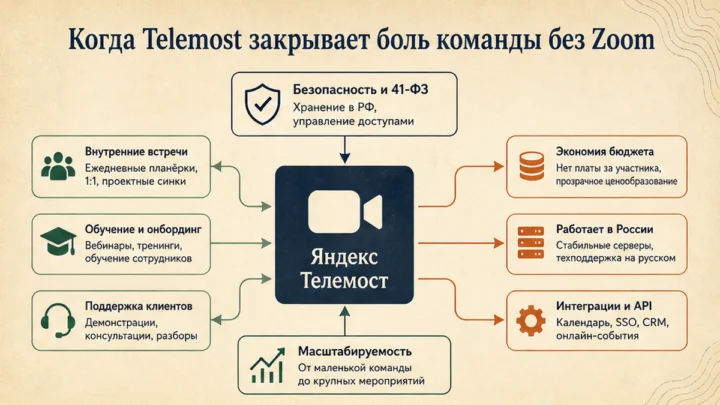
Для малого бизнеса Яндекс Телемост — быстрый возврат видеосвязи после отказа от зарубежных сервисов: гостевой вход по ссылке, без отдельного договора на ВКС. На платных тарифах — запись на корпоративный Диск.
Бесплатно — до 40 участников, время не ограничено. Создавать встречи нужно с аккаунтом Яндекса; по ссылке можно без регистрации. Для команды до 30 человек часто хватает месяцами.
Типичная ошибка — ждать от Телемоста функций VK Teams. Для супераппа смотрите аналоги Teams; для созвонов после Zoom — хватит бесплатного контура.
Простыми словами. «Контур» — где живут аккаунты и записи: личный Яндекс ID или корпоративный домен Яндекс 360. От этого зависят комната ожидания, запись на общий Диск и лимит участников.
- Быстрые созвоны с клиентами — бесплатный режим до 40 мест.
- Планёрки 15-30 человек без записи на общий Диск — тоже бесплатно.
- 100+ зрителей, запись на Диск компании, комната ожидания — тариф 360.
Создайте первый созвон: регистрация и Яндекс ID
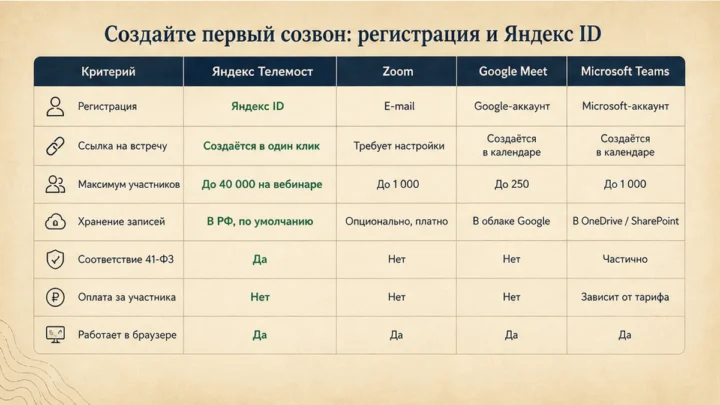
Организатор входит на официальный сайт Яндекс Телемост под аккаунтом Яндекса. Гостю достаточно ссылки и «Продолжить в браузере». Планирование — через «Запланировать» и Календарь.
Часто ломается первый шаг: ссылку кидают в чат, а организатор не проверил микрофон. Перед рассылкой клиентам пройдите звуковой тест.
- Войдите на официальный сайт Яндекс Телемост под аккаунтом Яндекса.
- «Новая видеовстреча» — ссылка в буфере обмена.
- Отправьте ссылку коллеге и внешнему контакту без аккаунта.
- Гость: «Продолжить в браузере», имя, подключение.
- Для регулярных встреч — «Запланировать» с датой и повтором.
- Зафиксируйте «владельца» ссылки и запасного организатора.
Простыми словами. Яндекс ID — единый вход в почту, Диск и Телемост. Первый созвон работает с личным аккаунтом; позже можно перенести на корпоративный домен.
Настройка камеры, микрофона и виртуального фона
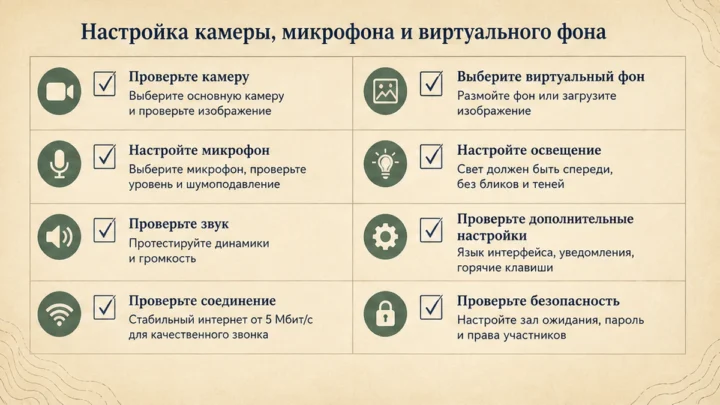
До рассылки ссылки: Настройки → «Звук» → выберите микрофон → «Проверить». Сервис запишет фрагмент и воспроизведёт — так отсечёте «меня не слышат» до клиента.
В Firefox настройки камеры и звука в веб-версии недоступны — используйте программу для ПК или другой браузер. Виртуальный фон в Chrome не работает: только desktop-приложение. На Windows проверьте доступ микрофона и камеры для браузера или приложения Яндекс Телемост для Windows.
- Настройки → Звук → микрофон → «Проверить».
- Настройки → Видео → камера и предпросмотр.
- Включите «Вход с выключенным звуком» на больших созвонах.
- Нужен фон — установите программу Телемост, не ждите кнопку в браузере.
Простыми словами. Браузер спрашивает разрешение на микрофон отдельно от Windows. Нажали «Запретить» один раз — звук пропадёт, пока не сбросите разрешение.
Демонстрация экрана: включите запись встречи
Здесь чаще ломается презентация: экран виден, звук ролика — нет. «Демонстрация» → источник → передача звука с экрана. При сбое перезапустите браузер.
Запись в Chrome — до 30 минут; в Firefox недоступна. Яндекс Браузер и программа для ПК пишут .webm без лимита. Запись на Яндекс Диск — на тарифах «Минимальный» и выше; файл до 50 ГБ.
| Клиент | Демонстрация | Запись | Для команды |
|---|---|---|---|
| Chrome | Да, со звуком | До 30 мин | Длинные совещания — desktop |
| Firefox | Ограниченно | Нет | Не основной браузер |
| Яндекс Браузер | Да | Без лимита | Компромисс без установки |
| Программа (ПК) | Да | Без лимита + фон | Для докладчиков |
- Докладчик закрывает лишние вкладки с уведомлениями.
- «Демонстрация» → источник → звук с экрана.
- Организатор включает запись и предупреждает участников.
- После созвона проверьте файл: видео и звук слайдов.
- На бизнес-тарифе назначьте, кто смотрит запись на Диске.
- При обрывах отключите VPN на время встречи и снизьте нагрузку на ПК.
- Зафиксируйте стандартный браузер для записи протоколов.
Выбор тарифа Яндекс 360 по лимитам участников
Цены сверены на 16.07.2026; перед оплатой проверьте страницу тарифов Яндекс 360 для бизнеса.
| Режим | Участников | Цена | Когда |
|---|---|---|---|
| Бесплатно | 40 | 0 ₽ | Команда до 30 |
| «Для команд» | 100 | 199 ₽/мес за сотр. | Рост штата, all-hands |
| «Минимальный» | 100 | 319 ₽/мес | Запись на Диск организации |
| «Основной» | 300 | 549 ₽/мес | Крупные отделы |
| «Продвинутый» | 500 | По прайсу 360 | Массовые трансляции |
На платных тарифах — звонок по телефону без видео. Комната ожидания для внешних; админ задаёт правила организации.
Простыми словами. Комната ожидания — зал перед допуском: организатор решает, пускать ли гостя. Режим «для внешних» снижает риск чужого участника на экране.
Чеклист запуска для команды до 30 человек
Шаблон для чата: Chrome, Яндекс Браузер или программа Телемост (не Firefox); тест микрофона до входа; фон только в приложении; при видео — звук с экрана.
- Организатор проходит тест микрофона и камеры.
- Тест с двумя внутренними и одним внешним участником.
- Проверка демонстрации со звуком и записи.
- Решение: 40 бесплатных мест или тариф «Для команд» / «Минимальный».
- Комната ожидания «для внешних» на платном контуре.
- Контрольный созвон всей командой без обрыва звука.
- Регламент: организатор, хранение записей, эскалация сбоя.
- Повторная проверка через месяц или после обновления браузеров.
Для IT. Chrome или Яндекс Браузер; разрешения для приложения Яндекс Телемост для Windows. Программный интерфейс для автоматизации встреч — только на корпоративном контуре Яндекс 360 для бизнеса.
Результат. Тест устройств, гость без регистрации, демонстрация и запись проверены, тариф выбран, контрольный созвон без «немых» участников.
От редактора. Сначала прогон «демонстрация со звуком + запись» на ноутбуке докладчика — иначе клиент увидит немой экран раньше выбора тарифа. Проверьте Firefox у одного сотрудника: «не слышит» чаще из-за браузера.
Частые вопросы
Как настроить Яндекс Телемост на компьютере?
Официальный сайт Яндекс Телемост или программа для ПК. Тест микрофона в Настройках; фон и длинная запись — в приложении.
Как настроить микрофон?
Настройки → «Звук» → «Проверить». Нет звука — разрешения Windows, не Firefox.
Сколько участников бесплатно?
До 40 на встрече, время не ограничено. Гости — по ссылке без регистрации.
Как пригласить гостя по ссылке?
«Новая видеовстреча» → ссылка в чат. Гость: «Продолжить в браузере».
Как включить демонстрацию экрана?
«Демонстрация» → источник → звук с экрана для видео.
Чем отличается от VK Teams?
Телемост — видео по ссылке; VK Teams — чаты и почта одной подпиской. См. аналоги Teams.
Каталог видеосервисов: «Найти сервис».
Информация и ответственность
Материал носит информационный характер и не является юридической или ИТ-консультацией. Тарифы и функции меняются — уточняйте на официальном сайте Яндекс Телемост и в разделе тарифов Яндекс 360 для бизнеса перед оплатой.